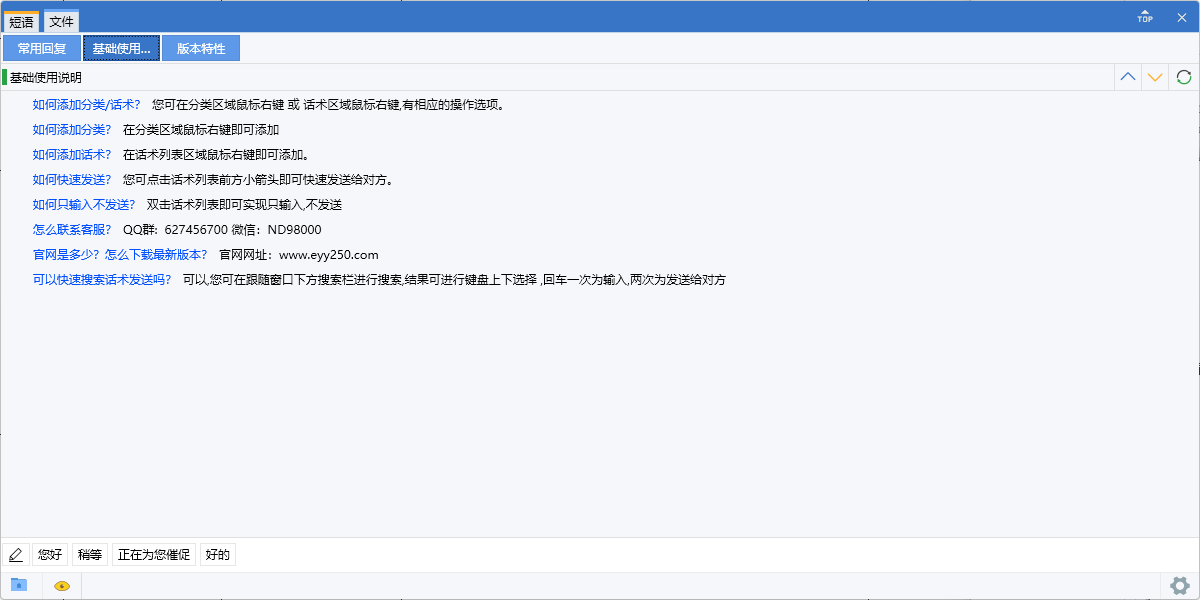
在 Knock 里 批量选择(怎么设置):CTRL+左键逐条选、SHIFT+左键区块选,分类与短语列表都支持。
其实道理很简单,在 Knock 里把 批量选择 设置好,关键是找对入口。
设置方法
- 让易歪歪吸附到 Knock 窗口旁。
- 进设置找到「批量选择」。
- 按需开启 / 调整并保存。
- 回列表验证一次。
容易踩的坑
v1.5.6.1 新增 Knock 支持。
关键那步做到位,其它顺其自然。
预防比修复省事:「Knock里批量选择怎么设置?」这类问题处理后,建议顺手把相关设置截图存档,以后重装或换设备时照着恢复,两分钟的事。同类问题再遇到时,这篇内容也可以直接翻出来对照。
「Knock里批量选择怎么设置?」——这类问题其实有章可循。下面把常见的触发原因、正规处理路径和容易踩的坑一次说透。
使用建议补充
客服工具的核心价值是省重复劳动,但工具只是放大器:话术质量、响应速度、解决问题的态度才是客户能感受到的东西。每周花十分钟维护话术库、过一遍高频问题,比换任何工具都更能提升接待质量。
「Knock里批量选择怎么设置?」这类问题拖得越久越麻烦:小异常尽早处理,别等到影响使用了才动手。下面的内容按出现频率从高到低组织,先对号最常见的情况,效率最高。
新手常见误区
新上手这类工具最容易犯两个错:一是一次性导入几百条话术结果找不到哪条在哪——先建分组再少量导入,边用边补;二是全靠工具自己不动脑,客户问法稍微变一下就找不到匹配话术——话术是辅助,理解客户问题才是本职。
客服效率的整体思路
快捷回复工具解决的是「打字慢」,但客服效率的大头在别处:常见问题话术化只是第一步,把产品资料、价格表、物流查询入口都整理成随手可取的素材,配合快捷回复才能真提速。每天下班前花五分钟把当天的新问题补进话术库,一个月后接待体验完全不同。
数据安全与备份意识
话术库是客服团队长期积累的资产,丢了的代价远超软件本身:养成每周导出备份的习惯,文件放网盘或公司共享盘,别只存在本机。换电脑、重装系统、软件大版本升级之前,先导出一遍再动手——这个顺序反了的事故,客服圈里每个月都在上演。